Tampilkan postingan dengan label Tutorial BLog. Tampilkan semua postingan

Cara Membuat Releated Post Pada Blog

Selamat siang para blogger, Melanjutkan pertemuan sebelumnya yang membahas mengenai Cara Membuat Read More (baca selengkapnya) pada Blog. Maka kali ini saya akan membagi pengetahuan maupun pengalaman saya mengenai Cara Membuat Releated Post atau Artikel Terkait Pada Blog yang terdapat di bawah posting. Langsung saja kita mulai dan berikut langkah demi langkahnya :
  1. Buka  dan masuk pada akun blog anda.
  2. Kemudian pilih elemen Template. Dan dilanjutkan dengan edit HTML.
  3. Jika sudah, Carilah kode </head>. Untuk mempercepat pencarian tekan Ctrl+F dan kemudian akan muncul tabel seperti yang saya beri tanda anak panah pada gambar di bawah. Lalu ketik </head> dan enter jangan lupa.
  4. Dan jika sudah ketemu kode </head> copy kode di bawah ini dan anda paste persis di atas kode </head> tersebut.

    <style> #related-posts { float : left; width : 540px; margin-top:20px; margin-left : 5px; margin-bottom:20px; font : 11px Verdana; margin-bottom:10px; } #related-posts .widget { list-style-type : none; margin : 5px 0 5px 0; padding : 0; } #related-posts .widget h2, #related-posts h2 { font-size : 20px; font-weight : normal; margin : 5px 7px 0; padding : 0 0 5px; } #related-posts a { text-decoration : none; } #related-posts a:hover { text-decoration : none; } #related-posts ul { border : medium none; margin : 10px; padding : 0; } #related-posts ul li { display : block; background : url("https://blogger.googleusercontent.com/img/b/R29vZ2xl/AVvXsEhn2jR2gVKAjaDhn4vqHoKorOitgB1l9WlDEOx9ABVv1ZyfLSs0p9lh43mN5H6NWvhy7NafN_Ny5vRlbcCitTMZHSyQAs0PNItYsEVd4Jetpq0i20wx7-3lEwV4Oy8DDRGorKTsvoRLHIs/") no-repeat 0 0; margin : 0; padding-top : 0; padding-right : 0; padding-bottom : 1px; padding-left : 21px; margin-bottom : 5px; line-height : 2em; border-bottom:1px dotted #cccccc; } </style> <script src='http://yourjavascript.com/11631137121/related_post_pelajaran_blog.js' type='text/javascript'/>
  5. Atau jika anda masih bingung, bisa melihat pada gambar di bawah ini. Bagian yang saya block tersebut adalah kode HTML yang harus anda paste ke dalamnya. Perhatikan juga letak posisi kode HTML tersebut (persis di atas kode </head>.

  6. Langkah berikutnya adalah anda cari kode berikut <data:post.body/>. Kemudian copy kode HTML di bawah ini dan kemudian anda paste persis di bawah kode <data:post.body/>.

    <br/><br/><b:if cond='data:blog.pageType == "item"'>
    <div id="related-posts">
    <font face='Arial' size='3'><b>Related Posts : </b></font><font color='#FFFFFF'><b:loop values='data:post.labels' var='label'><data:label.name/><b:if cond='data:label.isLast != &quot;true&quot;'>,</b:if><b:if cond='data:blog.pageType == &quot;item&quot;'>
    <script expr:src='&quot;/feeds/posts/default/-/&quot; + data:label.name + &quot;?alt=json-in-script&amp;callback=related_results_labels&amp;max-results=5&quot;' type='text/javascript'/></b:if></b:loop> </font>
    <script type='text/javascript'> removeRelatedDuplicates(); printRelatedLabels();
    </script>
    </div></b:if>
  7. Dikarenakan kode <data:post.body/> terdapat banyak sekali, maka saya akan membantu letak posisi kode HTML yang anda copy tadi. Lihat gambar dan perhatikan letak atau posisi kode HTML yang harus anda paste ke dalamnya.
  8. Simpan dan lihat hasilnya... (Sempurna)
Saya kira cukup artikel saya kali ini dan semoga bermanfaat buat anda semua. Dan seperti biasa, apabila terdapat pertanyaan; saran; maupun kritik mengenai artikel saya kali ini, bisa anda coret-coretkan pada tabel komentar di bawah. Wassalamu'alaikum Wr Wb dan salam sukses


Cara membuat read more pada blog

Salam hangat para bloger, Pada pertemuan kali ini saya akan melanjutkan tutorial blog (agar lebih menarik). Yaitu Cara membuat read more atau baca selengkapnya pada blog. Bagaimana cara membuatnya??? oke, check it out...
  1. Buka dan masuk pada akun blog anda.
  2. Kemudian pilih elemen Template kemudian pilih edit HTML. Jangan lupa simpan HTML anda sebelumnya untuk berjaga-jaga apabila terjadi sebuah kesalahan pada koneksi maupun PC anda.
  3. Langkah selanjutnya adalah cari kode </head>. Untuk mempercepat dalam proses pencarian tekan Ctrl+F pada keyboard anda dan akan muncul tabel search seperti pada gambar di bawah. Kemudian ketik </head> pada tabel tersebut dan enter.
  4. Jika sudah, copy dan paste kode di bawah ini tepat di atas kode </head>.
    <script type='text/javascript'>
    var thumbnail_mode = "float" ;
    summary_noimg = 275;
    summary_img = 275;
    img_thumb_height = 120;
    img_thumb_width = 120;
    </script> 
    <script type='text/javascript'>
    //<![CDATA[
    function removeHtmlTag(strx,chop){
    if(strx.indexOf("<")!=-1)
    {
    var s = strx.split("<");
    for(var i=0;i<s.length;i++){
    if(s[i].indexOf(">")!=-1){
    s[i] = s[i].substring(s[i].indexOf(">")+1,s[i].length);
    }
    }
    strx = s.join("");
    }
    chop = (chop < strx.length-1) ? chop : strx.length-2;
    while(strx.charAt(chop-1)!=' ' && strx.indexOf(' ',chop)!=-1) chop++;
    strx = strx.substring(0,chop-1);
    return strx+'...';
    }
    function createSummaryAndThumb(pID){
    var div = document.getElementById(pID);
    var imgtag = "";
    var img = div.getElementsByTagName("img");
    var summ = summary_noimg;
    if(img.length>=1) {
    imgtag = '<span style="float:left; padding:0px 10px 5px 0px;"><img src="'+img[0].src+'" width="'+img_thumb_width+'px" height="'+img_thumb_height+'px"/></span>';
    summ = summary_img;
    }
    var summary = imgtag + '<div>' + removeHtmlTag(div.innerHTML,summ) + '</div>';
    div.innerHTML = summary;
    }
    //]]>
    </script>
  5. Kemudian cari kode <data:post.body/> jika sudah ketemu, copy dan paste kode di bawah ini persis di bawahnya. Dikarenakan kode <data:post.body/> banyak sekali, cari pada nomor urut 2 pada pencarian anda  (itemprop='description articleBody')

    <b:if cond='data:blog.pageType != "item"'>
    <div expr:id='"summary" + data:post.id'><data:post.body/></div>
    <script type='text/javascript'>createSummaryAndThumb("summary<data:post.id/>");</script>
    <div class='readmore-link'><span class='arrow'>›</span> <a expr:href='data:post.url'>Read More</a></div>
    </b:if>
    <b:if cond='data:blog.pageType == &quot;item&quot;'><data:post.body/></b:if>
  6. Jika sudah, simpan dan lihat hasilnya. Mantaaaapppp.....
Sebagai tambahan dari saya, bahwa sebenarnya kode HTML atau Javascript di atas bisa anda ubah sesuai keinginan anda. misal anda ingin membuat thumbnail-nya lebih besar. maka anda ubah kode img_thumb_height = 120. Ganti angka 120 tersebut dengan angka sesuai selera anda. Begitu juga dengan kode img_thumb_widht = 120 anda ganti juga angka 120 tersebut dengan angka sesuai selera anda.

Saya kira sudah cukup penjelasan saya mengenai Cara membuat read more atau baca selengkapanya pada blog. Semoga artikel saya kali ini sangat membantu dan bermanfaat buat anda. Dan pada pertemuan berikutnya saya akan membahas Cara membuat artikel terkait/releated post di bawah posting pada blog.

Apabila ada pertanyaan kritik ataupun saran bisa anda coret-coretkan pada tabel komentar di bawah. Wassalam Wr Wb dan salam sukses selalu.


Alternatif google adsense Bidvertizer

Click Here to Sign up

Salam hangat para blogger. Pada kali ini saya akan berbagi sedikit pengetahuan dan pengalaman saya kepada anda semua (khususnya pada penggemar pencari recehan via internet seperti saya hehe) mengenai cara atau tutorial daftar pada bidvitizer atau alternatif dari adsense milik google. Berikut langkah-langkahnya :


  1. Buka Bidvitiser.com dan langsung sign-up atau daftar sebagai publisher. atau anda juga bisa klik disini.
  2. Lalu akan tampil seperti gambar di bawah dan kemudian isi tabel sesuai data anda. jangan lupa beri tanda centang semua pada opsi bawah.

  3. Jika sudah, klik tombol continue dan tunggu pesan konfirmasi masuk melalui email anda. 
  4. Buka email anda dan buka email baru yang masuk dari bidvitiser. kemudian klik link konfirmasi tersebut sehingga anda akan dibawa pada tab baru.
  5. Jika sudah berhasil konfirmasi email, maka anda sudah bisa login dengan username dan password yang sudah anda isi pada proses pendaftaran tadi.
  6. Langkah berikutnya adalah tinggal anda memilih iklan (bentuk maupun ukuran) yang akan anda tampilkan pada website maupun blog anda.
  7. Selamat mencoba dan semoga banyak yang me-klik iklan anda amien (hehe).
Dikarenakan waktu yang terbatas, maka saya akhiri dulu pertemuan kita kali ini. Semoga artikel saya bermanfaat untuk anda semua. Dan seperti biasa, apabila ada pertanyaan, kritik maupun saran bisa anda isi di tabel komentar di bawah. Terima kasih dan Wassalam Wr Wb.


Cara Memasukkan Video Youtube Pada Blog

Hallo blogger.,
Setelah libur beberapa minggu tidak nge-bloging, rasanya tangan saya gatal sekali (lebay) ingin mengetik sebuah artikel untuk anda semua agar menambahkan sedikit pengetahuan dan pengalaman saya. Untuk artikel kali ini saya akan membahas tentang tutorial blog yaitu tentang cara bagaimana memasukkan video youtube pada blog (sebagai contoh lihat video saya di bawah ini).


anda juga melihat tampilan sempurna pada youtube disini.
http://www.youtube.com/watch?v=tMDicx2yOxc
Ok, langsung saja kita mulai langkah-langkahnya.
  1. Log in dulu pada blog anda.
  2. Masuk ke halaman untuk membuat entri atau artikel baru.
  3. Kemudian pada tabel isi artikel, akan ada 2 pilihan yaitu Compose dan HTML.
  4. Pilih HTML, kemudian masukkan embed code yang ingin anda masukkan pada blog anda
  5. Lalu klik save atau publikasikan.
  6. Selesei, Video anda sekarang sudah berhasil diletakkan pada artikel blog anda.
Sekian dulu dari saya, semoga bermanfaat buat anda. Amien.,


Cara Meningkatkan Like Fan Facebook Pages

Selamat siang para blogger sekalian. Ilmu pengetahuan yang akan saya bagikan hari ini adalah mengenai Tips dan Trick Facebook yang berjudul Cara meningkatkan like fan facebook pages.

"Bagaimana cara membuat fan facebook pages saya agar banyak yang suka atau like???"
Gampang kok...., Ikuti saja langkah-langkahnya.

"Syaratnya apa saja???"
Syaratnya adalah mempunyai akun facebook (tentunya dong., hehe) dan mendaftar  (register) pada YouLikeHits.com.


"Apa itu youlikehits.com???"
Youlikehits.com adalah sebuah provider yang melayani berbagai macam jasa facebook like.

"Jasa apa saja yang disajikan pada youlikehits.com???"
terdapat banyak pilihan jasa yang dapat kita gunakan disini, contohnya seperti menambah like facebook, follower twitter, myspace friend, youtube subscribers, Google + , website/blog dan lain-lain.

"Apakah youlikehits.com berbayar???"
Disini ada 2 (dua) pilihan. Ada yang berbayar (premjium member) dan ada juga yang gratis alias free.

"Bagaimana cara kerjanya???"
  • Untuk like facebook : Masukkan alamat (URL) profil anda dan kemudian di bawahnya anda masukkan alamat (URL) halaman facebook anda.
  • Untuk follow twitter : masukkan/sambungkan akun twitter anda.
  • Untuk youtube : masukkan username pada akun youtube anda.
  • Untuk myspace : masukkan username pada akun myspace anda.
  • Untuk blog/website : masukkan alamat (URL) website/blog anda
Disini anda tidak diwajibkan untuk mengisi semua pilihan tersebut. Anda dapat memilih program apa saja yang ingin anda ikuti. Dan setelah anda mengisi program yang hendak anda ikuti, pilih jumlah point yang berfungsi sebagai nominal bayaran setiap user yang me-like anda. Semakin tinggi point bayaran yang anda tulis, semakin banyak dan cepat pula yang akan me-like anda.

"Bagaimana cara mendapatkan point pada youlikehits.com???"
Disini anda akan diberikan 50 point gratis jika mendaftar (register) dengan klik disini.Dan ada 2 cara mendapatkan point yang lainnya. Yaitu dengan cara me-like facebook pages yang sudah tertera disana dengan bayaran (point) yang sudah tertulis. Dan cara yang kedua adalah membeli point pada youlikehits.com

"Ok gan saya sudah jelas, sekarang bagaimana cara mendaftarnya???"
Jika anda sudah mengerti dan ingin langsung mendaftar, berikut langkah-langkahnya :

  1. Buka halaman youlikehits.com atau klik disini untuk mendapatkan 50 point gratis
  2. Kemudian pada tabel "sign up" masukkan data-data anda dan klik tombol sign up.Dan sebagai tambahan, password yang anda masukkan harus mempunyai 1 karakter huruf capital (huruf besar) dan juga 1 karakter menggunakan angka.
  3. Jika sudah, anda akan mendapatkan balasan melalui email yang berisi kode aktifasi yang berfungsi sebagai verifikasi anda.
  4. klik logo/icon yang akan anda gunakan. Contoh : jika anda ingin halaman facebook anda akan di-like banyak orang, maka klik icon/logo facebook. Kemudian masukkan alamat (URL) profil anda dan kemudian di bawahnya masukkan alamat (URL) halaman facebook anda.
Ok para brada 'n sista sudah cukup jelas khan??? Berhubung jari tangan saya sudah lemas (karena mengetik edngan menggunakan 11 jari., hehe), maka artikel ini saya akhiri saja dulu yach. Semoga artikel ini juga sangat bermanfaat dan menambah wawasan anda. Terima kasih.

NB : Jika anda ingin menambah dan meningkatkan like facebook page anda dengan cara manual, tulis saja alamat (URL) halaman facebook anda di dalam tabel komentar di bawah seperti ini.
"Para agan-agan yang baik hati dan tidak sombong, please like my facebook pages.
http://www.facebook.com/pages/judul facebook page anda/
Terima kasih."


Baca juga tips dan trick facebook yang lainnnya dengan klik disini.


Cara Membuat Read More Pada Blogspot

Tutorial Blog saya kali ini adalah tutorial yang sangat digemari oleh sebagian besar bloggger, terutama para blogger yang menggunakan jasa dari google (blogspot). Karena tutorial saya kali ini adalah tentang cara bagaimana membuat  Read More  pada blogspot. Keuntungannya adalah dapat memperingan (sedikit) bobot dari blog kita, dan keuntungan untuk pengunjung adalah mereka dapat melihat artikel-artikel kita secara bertahap tanpa melihat seluruh isi dari artikel dengan cara men-scroll hingga akhir/selesei.

OK, langsung saja kita mulai langkah demi langkahnya:
  1. Login dulu ke blogger anda.
  2. Lalu masuk pada halaman template.
  3. Kemudian pilih Edit HTML.
  4. Beri centang (box) pada tulisan Expend Widget Templates yang berfungsi agar dapat mengedit template secara keseluruhan.
  5. copy kode di bawah ini dan anda paste sebelum tag </head> atau sesudah kode } ]]></b:skin> <style>
    <b:if cond='data:blog.pageType == "item"'>
    span.fullpost {display:inline;}
    <b:else/>
    span.fullpost {display:none;}
    </b:if>
    </style>
  6. Kemudian mangatur agar postingan terpotong, cari kode berikut ini <p>data:post.body></p>. Dan kemudian letakkan (paste) kode berikut tepat di bawahnya.                                                       <b:if cond='data:blog.pageType != "item"'>
    <a expr:href='data:post.url'> Read More..</a>
    </b:if>

Nah supaya terpotong, setiap kali anda menulis artikel posting, klik pada bagian artikel dimana anda  pengen tulisan Read More.. muncul, lalu  ketik <span class=”fullpost”> kemudian lanjutkan sisa artikel  sampai selesai, akhiri dengan mengetik  </span>.  Untuk menmbahkan kode ini, ketika menulis artikel, anda harus dalam mode Edit HTML bukan Compose
Tulisan Read More.. seperti yang berwarna biru pada kode diatas, bisa anda ganti dengan tulisan lain seperti Baca Selengkapnya.. atau Lanjut Baca..

Demikian tutorial saya kali ini. jangan lupa baca juga tutorial blog saya yang lainnya jika anda masih ingin mengedit atau ingin memperindah tampilan blog anda. semoga bermanfat buat anda. Dan jika ada pertanyaan, jangan sungkan bertanya kepada saya langsung dengan cara menuliskan di tabel "komentar" yang terletak di bawah artikel ini.


Cara Membuat Cari/Search Pada Blog

Untuk kali ini kita akan membahas Tutorial Blog mengenai cara membuat Widget "Cari/Search" pada blog kita (sebagai contoh dan bahan percobaanya adalah widget cari blog ini yang berada sebelah kiri atas blog saya ini). Berikut adalah langkah-langkahnya :

Yang Pertama adalah Login/Masuk ke Dashbor blog anda. Kemudian anda pilih "layout". Setelah itu klik tombol "tambah widget" (untuk posisi terserah selera anda). lalu anda pilih "kotak penelusuran". Selesei sudah tutorial blog dengan tema memasukkan/memberi widget "Cari Blog" ke dalam Blog.

Semoga bermanfaat.,
Wassalam.,


Cara Membuat Entri atau Postingan Pada Blog (Blogspot)

Cara membuat entri atau postingan

Sekarang kita buat entri atau posting anda di blog.
  • Dari dasbor anda, akan tampak semua blog yang sudah anda buat. Lalu di bawah judul masing-masing blog akan ada pilihan-pilhan, termasuk di dalamnya untuk membuat entri baru, seperti di bawah ini
    . Klik buat entri baru

    undefined
  • Maka kemudian muncul window tempat anda membuat entri atau postingan. Di situ ada Judul, kemudian Isi entri, lalu Label atau Ketegori.

    undefined
  • Setelah selesai menuliskan entri anda, tinggal klik Terbitkan untuk menerbitkan entri tersebut. Atau bisa juga Draft (entrinya tetap ada cuma tidak terbit), kemudian Pratinjau untuk melihat entri itu sebelum diterbitkan.
  • Untuk melihat bagaimana tampilan entri tadi dalam blog anda, klik kanan Lihat Blog
 
  •  Jika setelah anda lihat (cek) tampilan entri anda sudah benar dan sesuai dengan keinginan anda jangan lupa klik Terbitkan Entri (letaknya di bawah sebelah kiri).
 Selesei dech. Entri anda sudah berhasil untuk diterbtkan dan dapat dilihat oleh seluruh orang di dunia (tapi dengan syarat harus online yach hehe). Sekian dari saya semoga bermanfaat buat para blogger sekalian.


Tutorial membuat Blog sendiri

undefinedAnda ingin tahu cara membuat blog? Cara membuat blog itu sangat mudah, apalagi kalau anda menggunakan Blogger. Anda tidak perlu pengetahuan yang tinggi untuk tahu bagaimana cara membuat blog. Membuat blog itu gampang dan sederhana.

Lensa ini memandu anda cara membuat blog di Blogger. Bisa juga menjadi tutorial anda tentang bagaimana cara membuat blog. Setelah anda membaca, dijamin anda akan bisa membuat sebuah blog yang sederhana atau pun yang luar biasa. Atau banyak blog. Berapa blog? Tergantung berapa banyak yang mau anda buat. Silakan lihat cara membuat blog di lensa ini


Cara membuat akun Google

Sebelum belajar cara membuat blog, buatlah akun Google terlebih dahulu!

Kok akun Google? Google dan Blogger adalah milik perusahaan yang sama. Akun Google bisa anda gunakan untuk masuk ke fasilitas Blogger atau fasilitas Google lainnya, termasuk ke Blogger atau Blogspot.

Ayo, kita buat aja dulu akun Google. Caranya adalah sebagai berikut:
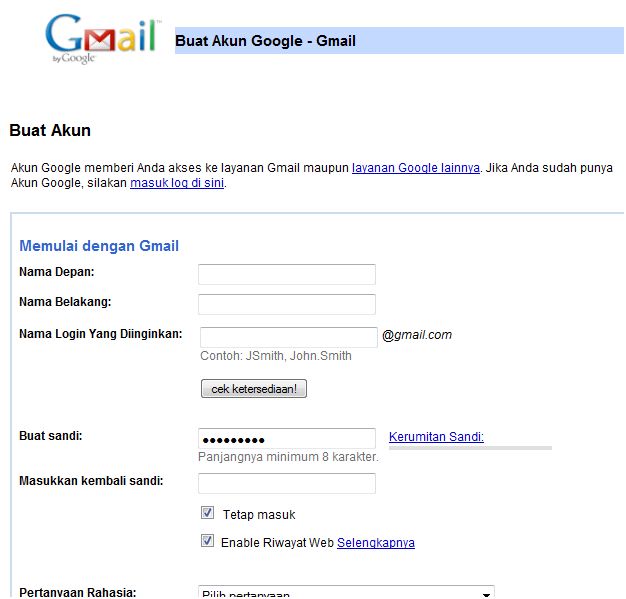
  • 1Klik di sini untuk masuk. Tampilan seperti di bawah ini (tampilannya terpotong) akan muncul

    undefined
  • 2Isi data yang diminta sesuai permintaan. Data tersebut adalah Nama Depan, Nama Belakang, Nama Login yang Diinginkan, Buat Sandi, Masukkan Kembali Sandi, Pertanyaan Rahasia, Jawaban (pertanyaan rahasia anda), Email Pemulihan (boleh kosong), Lokasi, dan Verifikasi Kata.

    Pelan-pelan aja mengisinya supaya tidak ada kesalahan!
  • 3Tekan Saya Menerima. Buat Akun Saya

Mari mulai belajar cara membuat blog

Sekarang masuk ke Blogger

Setelah membuat akun Gmail seperti di atas, anda sudah bisa masuk ke Blogger.
  • 1Klik di sini untuk masuk ke Blogger.

    undefined
  • 2Isi Nama Pengguna (Email) dan Kata Sandi anda.
  • 3Tekan Masuk
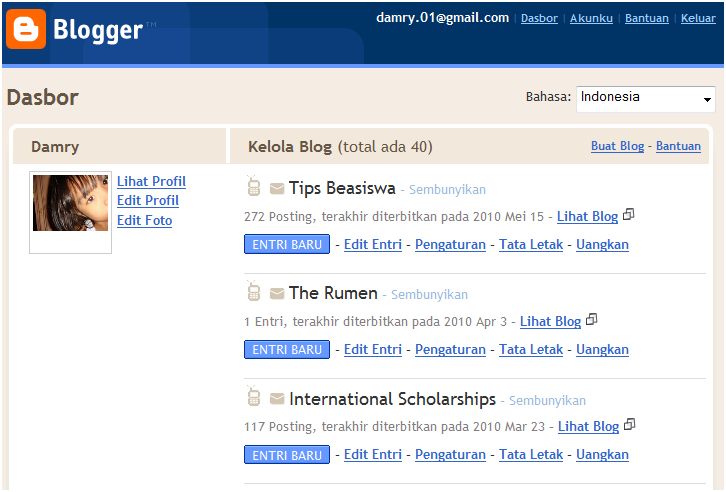
  • 4Anda akan dibawa ke Dasbor Blogger dengan tampilan sebagai berikut:

    undefined
  • 5Tekan Buat Blog (di sudut kanan atas, di bawah Bahasa) untuk membuat blog anda
  • 6Beri nama blog anda, berisi Judul Blog, Alamat Blog (url) dan Verifikasi Kata


cara meningkatkan Alexa Page Rank Blog/Website

Cara Cepat Meningkatkan Alexa Rank Blog Anda

Alexa Rank adalah salah satu faktor yang diperhitungkan oleh penyedia program paid review untuk mengetahui secara cepat level trafik suatu blog atau situs. Jika Anda memilih paid review sebagai salah satu sumber monetisasi blog, mau tak mau Anda harus meningkatkan Alexa Rank blog Anda.

Mengapa? Karena ini akan meningkatkan daya tawar Anda kepada para penyedia program paid review seperti ReviewMe, SponsoredReview, dan lain-lain. Di bawah ini adalah cara-cara meningkatkan alexa rank yang ditulis oleh DoshDosh, yang bisa membantu dalam meningkatkan alexa rank blog Anda.

Alexa rank DoshDosh sendiri saat ini sangat mengagumkan yaitu 11 ribuan, padahal blognya tidak di-update sejak 18 Mei 2009. Selain itu, saat di awal-awal ngeblog, DoshDosh mampu meningkatkan alexa rank dari 3 jutaan menjadi 21,790 dalam jangka waktu dua bulan.
Apa itu Alexa Rank?

Sebelum ke cara-cara meningkatkan Alexa Rank, ada baiknya Anda mengetahui dulu apa itu Alexa Rank. Bila disederhanakan, Alexa Rank adalah ranking trafik sutu situs atau blog

Adapun menurut situs Alexa.com, alexa rank dihitung berbasis aggregat trafik 3 bulanan dari jutaan pengguna Alexa Toolbar dan merupakan sebuah ukuran kombinasi dari page views dan pengunjung. Pada tahap pertama, Alexa menghitung jumlah pengunjung dan jumlah page views untuk semua situs dan blog secara harian.

Dari definisi tersebut, maka yang berperan penting dalam alexa rank adalah Alexa Toolbar, jumlah pengunjung, dan jumlah page views yang dihitung berdasarkan jumlah orang yang mengunjungi situs/blog bersangkutan dengan alexa toolbar terinstal di browser yang digunakannya.

20 Cara meningkatkan Alexa Rank

Perlu Anda ingat, untuk meningkatkan alexa rank dalam jangka panjang, DoshDosh merekomendasikan bahwa Anda harus fokus pada pembuatan konten berkualitas yang akan menarik banyak pengunjung. Jadi, bukan hanya sekadar fokus pada meningkatkan alexa rank secara instan.

tukang becak

Di bawah ini cara-cara meningkatkan Alexa Rank:

1. Install Alexa toolbar atau Firefox SearchStatus extension dan setting blog Anda sebagai homepage. Ada dua cara mudah menginstal alexa toolbar. Jika Anda menggunakan Internet Explorer, download Alexa Toolbar for Firefox atau SearchStatus extension yang akan menampilkan Alexa Rank, Google Rank, dan juga fitur-fitur berguna lain.

2. Taruh widget Alexa Rank di blog Anda. Menurut sejumlah kalangan, bila widget itu diklik oleh pengunjung yang belum menginstal Alexa Toolbar, maka itu akan dihitung sebagai kunjungan tambahan.

3. Dorong yang lain untuk menginstal Alexa toolbar. Ini bisa sahabat atau pengunjung blog Anda sendiri.

4. Bekerja di kator atau di warnet? Jika memungkinkan, instal alexa toolbar pada semua komputer yang ada dan seting blog Anda sebagai homepage-nya. Ini akan berguna jika IP yang digunakan bersifat dinamis.

5. Minta teman untuk mereview dan merating profil blog Anda di Alexa. Memang belum ada bukti, namun mungkin saja cara ini berguna.

6. Tulis artikel mengenai Alexa. Webmaster dan blogger senang mengetahui cara-cara meningkatkan alexa-nya. Mereka akan membacklink tulisan Anda dan mengirimkan trafik. Ini secara langsung brdampak pada alexa rank blog Anda.

7. Pampang URL Anda di forum webmaster. Webmasters biasanya telah menginstal alexa toolbar di browsernya dan jika mereka tertarik mengklik URL Anda, maka ini merupakan sebuah keuntungan bagi Anda.

8. Tulis artikel yang berkaitan dengan webmaster. Contohnya, topik SEO dan jual beli domain yang sangat diminati oleh kalangan webmaster (blogger atau pemilik situs). Promosikan artikel anda pada forum webmaster dan situs jejaring sosial.

9. Gunakan Alexa redirects URL blog Anda. Coba ini: http://redirect.alexa.com/redirect?www.doshdosh.com. Ganti doshdosh dengan URL blog Anda. Gunakan URL ini saat berkomentar dan juga signatur Anda. Redirect ini akan menghitung alamat IP unik sekali sehari saja. Belum ada bukti resmi cara ini, jadi gunakan secara hati-hati.

10. Aktif di situs atau forum Asian social networking. Beberapa kalangan meyebutkan bahwa Asia Timur adalah pengguna alexa toolbars yang besar. Ini dibuktikan dengan beberapa blog atau situs dari Asia Timur yang masuk Alexa Top 500.

tukang cukur

11. Buat sebuah halaman mengenai webmaster tools pada blog Anda. Ini merupakan magnet bagi webmaster untuk berkunjung berkali-kali ke blog Anda.

12. Daftar di Digg atau StumbleUpon. Kedua situs ini bisa mengirimkan puluhan ribu pengunjung bila artikel Anda tampil di halaman depan. (Catatan Kang Yudiono: di Indonesia, Anda bisa mendaftar di Lintas Berita, InfoGue, dan lain-lain).

13. Gunakan kampanye PayperClick. Ini dilakukan dengan membayar iklan di Google atau yang lainnya.

14. Buat kategori Alexa di blog Anda dan gunakan ini untuk menyimpan artikel atau berita yang berkaitan dengan Alexa.

15. Optimalkan popular posts Anda. Apakah Anda memiliki popular post yang konsisten menerima trafik dari mesin pencari? Update postingan tersebut dengan melik ke postingan Alexa atau link internal ke URL Redirect Anda.

16. Beli iklan banner dan link dari forum. Jika iklan Anda menarik, ini akan secara signifikan meningkatkan ranking alexa Anda.

17. Rekrut orang untuk mempromosikan blog Anda. Ini bisa dilakukan dengan membayar teman atau anggota forum untuk mempromosikan artikel Anda.

18. Bayar pemilik warnet untuk menginstall Alexa toolbar dan mensetting blog Anda di semua komputer yang ada di warnet tersebut.

19. Aktif di MySpace, Facebook, dan lainnya. Cara ini berhasil bagi sejumlah orang, namun banyak juga yang tidak berhasil.

20. Coba Alexa auto-surfs. Tools ini biasanya berguna bagi blog baru dan gunakan secara hati-hati.

Opini Saya

Dari 20 cara meningkatkan alexa rank itu, mungkin hanya beberapa saja yang sesuai dengan Anda, baik dari segi waktu maupun biaya. Untuk meningkatkan alexa rank dalam jangka panjang, menurut saya Anda tetap harus membuat artikel yang bermanfaat bagi pengunjung blog Anda, sehingga pengunjung Anda banyak dan konsisten.

Apakah Anda menggunakan cara lain dalam meningkatkan alexa rank blog Anda? Mohon sharing pengalaman Anda di bagian komentar.


Cara Mengganti Cursor Pada Blog

Tanpa basa - basi, langsung saja kita bahas Cara mengganti Cursor pada Blog dan ini script-nya


<!-- start cursor -->
<style type="text/css">
body{cursor: url(
"http://i42.photobucket.com/albums/e333/frozenfire25/cursors/GuitaR.gif"
),
default;}
</style>
<!-- end cursor -->


1. Anda paste di gadget HTML/Javascript. Login Blog - Layout(Tata letak) - tambah gadget - HTML/Javascript.

2. Kursor dapat diganti sesuai keinginanmu (yang tulisan berwarna merah). Caranya dengan mengganti dari www.photobucket.com. Lalu, kamu tulis "cursor" di "search bar" lalu search.

3. pilih yang u suka dengan mengkliknya.

4. klik "Direct Link" N' copy paste di gadged kamu.

5. Simpan dan selamat mencoba.


Demikian tutorial dari saya. Jika ada pertanyaan seperti biasa coment ja di bawah.


Cara Membuat Favicon Pada Blog

Favicon adalah ikon kecil yang muncul pada pojok kiri address bar dan Tab. Secara umum Favicon pada blogger berupa lambang B pada blogger. Dan bila Anda menginginkan membuat favicon untuk blog Anda, Anda dapat mencarinya pada search engine seperti Google. Tapi bila Anda menginginkan sesuai keinginan Anda tentu juga bisa.
Berikut Tata Caranya :

1. yang harus Anda punyai adalah Gambar. Bagi Anda yang menguasai software design grafis, Anda bisa membuat sebuah logo sendiri dengan Adobe Photoshop, Illustrator, CorelDraw, atau software yang Anda kuasai. Lalu ekspor ke .jpeg. Karena nantinya gambar Anda akan di setting ukuran dan formatnya dalam .ico dan .gif. Jika Anda tidak menguasai software grafis, anda bisa mencari gambar pada search engine atau foto yang ada di harddisk Anda.

2. Lalu upload file tersebut ke website http://www.html-kit.com/favicon/ --> Browse --> Generate favicon.ico.


generate favicon image


3. Anda Edit dengan memasukkan Nama Blog


favicon preview image


4. Download favicon
 

download favicon image


5. Extract file .zip lalu Anda Upload “favicon.ico” dan “animated_favicon1.gif” ke file hosting gratis seperti : www.ripway.com, www.photobucket.com, dll

6. Sekarang, login ke Blogger. Pilih Layout --> Edit HTML.

Copy kode dibawah ini dan Paste diatas kode </head>


<link href='http://h1.ripway.com/didla08/favicon.ico' rel='shortcut icon' type='image/x-icon'/>
<link href='http://h1.ripway.com/didla08/animated_favicon1.gif' rel='icon' type='image/gif'/>

<title><data:blog.pageTitle/></title>

Tulisan yang berwarna MERAH Anda ganti dengan alamat URL tempat Anda menyimpan file favicon Anda. (URL yang anda dapatkan setelah upload gambar ke Ripway.com tadi)

Save Templete --> Lihat Blog Anda. Kalau belum muncul, Refresh browser.

Selesei.,

Demikian dari saya semoga bermanfaat buat anda.,


Cara Membuat Open New Tab/Window

Salam Blogger sekalian. Untuk kali ini saya akan memberikan sedikit pengetahuan saya tentang cara membuat open new tab pada sebuah websaite maupun blog. Sebenarnya cara ini sangatlah sederhana dan mudah. Caranya adalah pada saat anda menyisipkan sebuah kode HTML ke berupa link yang akan terbuka secara otomatis akan beralih ke new tab/window adalah dengan manambahkan kode HTML tersebut dengan target"_blank". Contohnya seperti di bawah ini :


<a href="http//www.example.com"target="_blank">Judul Link</a>   (kode HTML awal)

lalu di tengah-tengah kode HTML tersebut anda sisipkanteks target="_blank" seperti contoh di bawah ini.

<a href="http//www.example.com"target="_blank">Judul Link</a>  (kode HTML setelah diedit)

Keterangan :
  1. www.example.com adalah alamat URL tujuan anda (comtoh www.ilmu-andrian.blogspot.com)
  2. teks yang berwarna biru (target="_blank") adalah kode HTML yang bekerja sebagai OPEN NEW TAB/WINDOW.
  3. Judul Link atau yang biasa disebut dengan teks anchor bisa anda isi dengan tilisan sembarang (terserah anda)
Jika anda ingin meliaht hasil atau contohnya bisa anda klik disini.
Demikian tutorial dari saya.Selamat mencoba dan semoga bermanfaat buat anda.
Jika masih kurang mengerti, seperti biasa coment aja di bawah ini.